
Minitab 22 - Wie kann ich auszählen, wie oft einzelne Werte in einer Spalte hintereinander aufgeführt werden?
- Erstellt am 9.10.2018
- Überarbeitet am 3.5.2024
- Software: Minitab 22, 21, 20, 19, 18
Die Spalte C1 enthält die Werte A und B, die sich mehrmals abwechseln.
| ↓ | C1-T |
| Attribut | |
| 1 | A |
| 2 | A |
| 3 | B |
| 4 | B |
| 5 | B |
| 6 | A |
| 7 | A |
| 8 | A |
| 9 | B |
| 10 | B |
| 11 | A |
| 12 | A |
| 13 | A |
| 14 | A |
| 15 | B |
Wie kann ich in dieser Spalte auszählen, wie oft ein einzelner Wert hintereinander vorkommt, und das Ergebnis in einer Tabelle speichern?
| ↓ | C3-T | C4 |
| Wert | Wie oft hintereinander? | |
| 1 | A | 2 |
| 2 | B | 3 |
| 3 | A | 3 |
| 4 | B | 2 |
| 5 | A | 4 |
| 6 | B | 1 |
Erläuterung
In diesem Artikel zeigen wir eine Möglichkeit auf, wie Sie eine solche Tabelle mit Hilfe des Minitab-Rechners und des Werkzeugs Statistik: Tabellen: Einzelne Variablen auszählen erzeugen können.
Zunächst erzeugen wir dazu eine Hilfsspalte. Bitte wählen Sie Berechnen: Rechner aus dem Hauptmenü von Minitab und machen Sie diese Eingaben:
| Ergebnis speichern in | C2 |
| Ausdruck: | Concatenate(Text(Pars(If(Pars(C1=C1)=1;1;C1=Lag(C1);0;1)));"_";C1) |
In Spalte C2 werden jetzt die einzelnen Blöcke untereinander unterschieden.
| ↓ | C1-T | C2-T |
| Attribut | ||
| 1 | A | 1_A |
| 2 | A | 1_A |
| 3 | B | 2_B |
| 4 | B | 2_B |
| 5 | B | 2_B |
| 6 | A | 3_A |
| 7 | A | 3_A |
| 8 | A | 3_A |
| 9 | B | 4_B |
| 10 | B | 4_B |
| 11 | A | 5_A |
| 12 | A | 5_A |
| 13 | A | 5_A |
| 14 | A | 5_A |
| 15 | B | 6_B |
Anmerkung
Wenn Sie mehr als 9 Werte haben, kann es zwecks Sortierung sinnvoll sein, Zahlen unterhalb der höchsten Zehnerpotenz mit Nullen aufzufüllen. Ein Ansatz dafür wird im Artikel Anwendungsbeispiel für die Rechnerfunktionen: Linksseitiges Auffüllen von Zahlen mit Nullen beschrieben.
Die Hilfsspalte ermöglicht uns jetzt das Auszählen dieser Blöcke. Bitte wählen Sie Statistik: Tabellen: Einzelne Variablen auszählen aus dem Hauptmenü von Minitab. Wählen Sie C2 als Variable und aktivieren Sie die Checkboxen Anzahlen und Ergebnisse speichern.
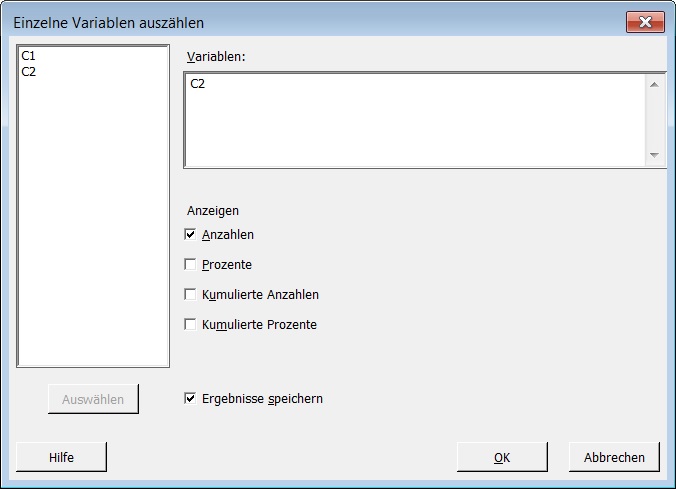
Klicken Sie anschließend auf den Button OK.
| C2 | Anzahl |
| 1_A | 2 |
| 2_B | 3 |
| 3_A | 3 |
| 4_B | 2 |
| 5_A | 4 |
| 6_B | 1 |
| N= | 15 |
Im Arbeitsblatt erscheinen zwei neue Spalten für diese Auszählung.
| ↓ | C1-T | C2-T | C3-T | C4 |
| Attribut | ||||
| 1 | A | 1_A | 1_A | 2 |
| 2 | A | 1_A | 2_B | 3 |
| 3 | B | 2_B | 3_A | 3 |
| 4 | B | 2_B | 4_B | 2 |
| 5 | B | 2_B | 5_A | 4 |
| 6 | A | 3_A | 6_B | 1 |
| 7 | A | 3_A | ||
| 8 | A | 3_A | ||
| 9 | B | 4_B | ||
| 10 | B | 4_B | ||
| 11 | A | 5_A | ||
| 12 | A | 5_A | ||
| 13 | A | 5_A | ||
| 14 | A | 5_A | ||
| 15 | B | 6_B |
Wenn Sie die Nummerierung aus der Ausgabespalte C3 entfernen möchten, können Sie erneut Berechnen: Rechner wählen und den Item-Befehl dazu verwenden.
| Ergebnis speichern in | C3 |
| Ausdruck: | Item(C3;2;"_") |
|
|
|
