
Origin - Grafische Darstellung
 |
Einzelne Punkte bearbeiten |
|
Diagramm erstellen |
|
Diagramm anpassen |
|
Zoomen/Schwenken |
Grafische Darstellung
Einführung
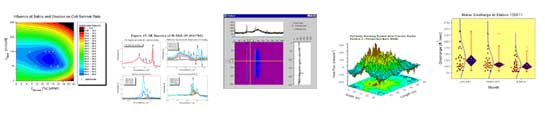
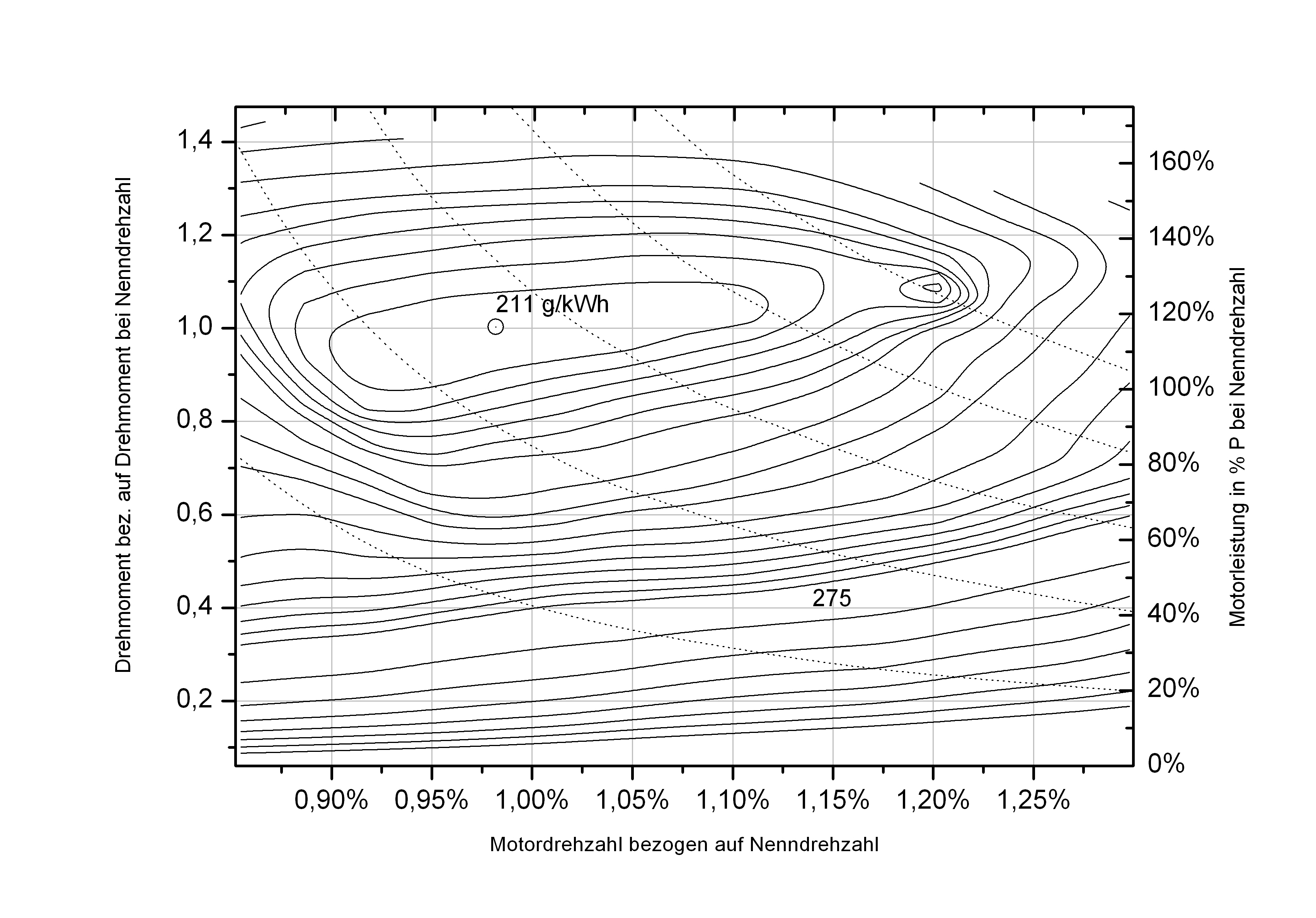
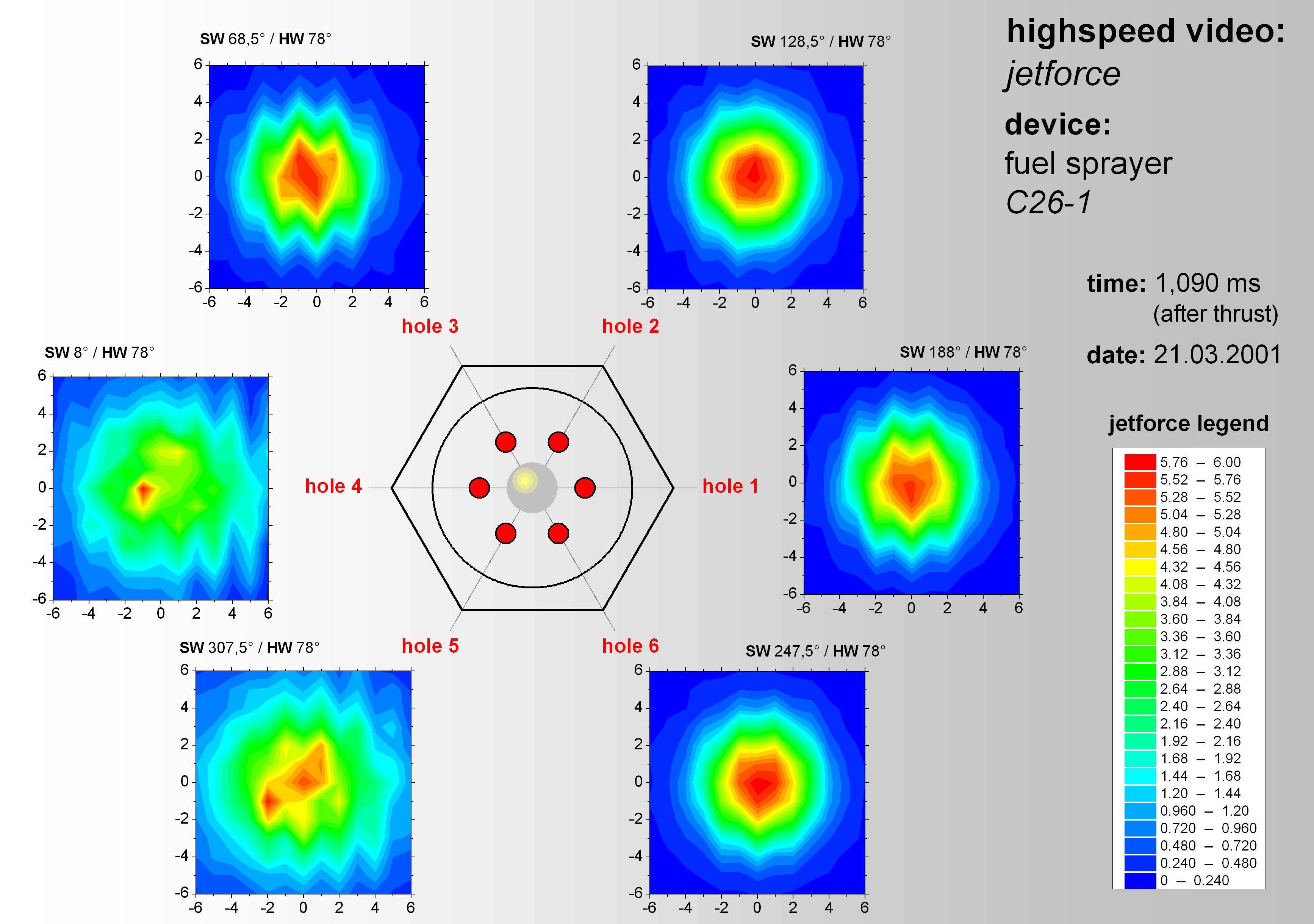
Origins große Vielfalt von 2D-, 3D-, statistischen und Konturdiagrammtypen kann mit einem Mausklick erstellt werden. Ebenso können Sie per "Drag & Drop" eine Zeichnung aus einem beliebigen Datenblatt oder einer Excel-Arbeitsmappe zu einem bestehenden Diagramm hinzufügen. Alle Elemente Ihres Diagramms können mit der Point-And-Click-Bedienung angepasst werden; so können Sie das Diagramm nach Ihren Wünschen anpassen.
Die Formatierung in einem Diagramm kann von einem Grafikelement kopiert und bei einem anderen eingefügt oder als Design gespeichert und später angewendet werden. Die Designgalerie lässt Sie integrierte und gespeicherte Designs verwalten. Außerdem können Sie auf Diagramme angewendet oder als Systemdesign verwendet werden. Zusätzlich können die von Ihnen angepassten Diagramme als Diagrammvorlagen gespeichert werden, um zusätzliche Diagramme der gleichen Art zu erstellen. Die Möglichkeit Designs und Diagrammvorlagen zu erstellen, kann viel Zeit sparen, wenn Sie publikationsreife Diagramme erstellen und/oder erneut nutzen möchten.
Fügen Sie Ihre Origin-Datenblätter, Ergebnisberichte oder Diagramme einfach zu technischen Veröffentlichungen, Diashows, Plakaten oder Laborberichten hinzu. Kopieren Sie Ihr Diagramm und fügen Sie es in PowerPoint®, CorelDraw®, Microsoft®Word oder in jede andere beliebige OLE 2-Anwendung ein. Exportieren Sie Ihr Diagramm in viele verschiedene Dateiformate inklusive AI, BMP, EPS, JPG, PDF, TIFF,WMF und viele mehr. Nehmen Sie mit Hilfe des Dialogs “Diagrammexport” Änderungen an zu exportierenden Diagrammen vor, ohne das ursprüngliche Diagramm zu verändern.
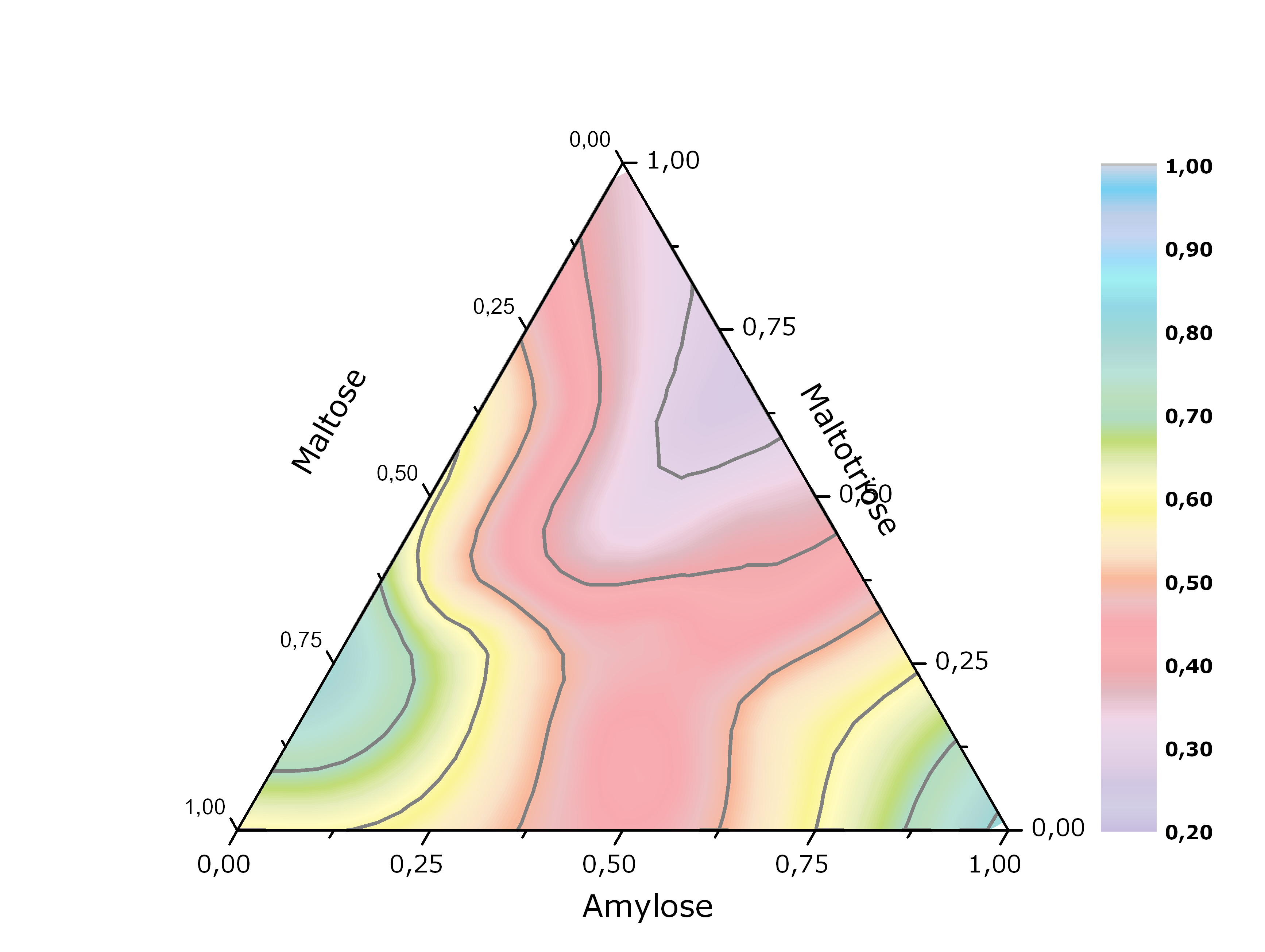
Der Anwender hat die Auswahl aus einer breiten Palette von wissenschaftlichen 2D- und 3D-Diagrammtypen. Diese umfassen einfache Linien-/Punktdiagramme, erweiterte Vektordiagramme, Polardiagramme, Smith®-Diagramme, Ternärdiagramme, 3D-Diagramme mit farbiger Oberfläche, Konturdiagramme, 3D-Kreisdiagramme und viele mehr!
Bearbeiten eines Diagramms
 |
Mit Origin ist es ein Kinderspiel, Diagramme in Publikationsqualität zu erzeugen und individuell anzupassen. Außerdem bietet Origin beispiellose Anpassungsoptionen für Diagramme.
|
 |
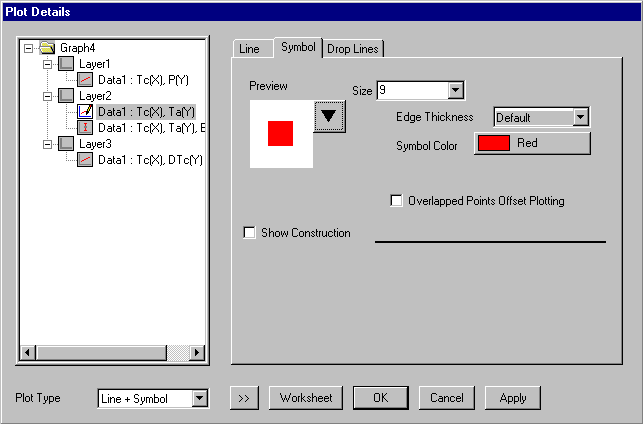
Alle Diagrammelemente können mittels kontextsensitiver, intuitiver Dialogfelder bearbeitet werden: Mit einem einfachen Doppelklick auf ein beliebiges Diagrammelement wird das Dialogfeld Details Zeichnung aufgerufen. Spezielle Registerkarten bieten eine dynamische Steuerung für eine detaillierte Bearbeitung. Zusätzliche Elemente können mit einem Klick auf die zugehörigen Symbole bearbeitet werden.
|
Mit einem Doppelklick auf das Objekt, das bearbeitet werden soll, werden die Objekteinstellungen im benutzerfreundlichen, intuitiven Dialogfeld verändert. In dem umfangreichen Dialogfeld Details Zeichnung werden die Diagrammeigenschaften dann bearbeitet.
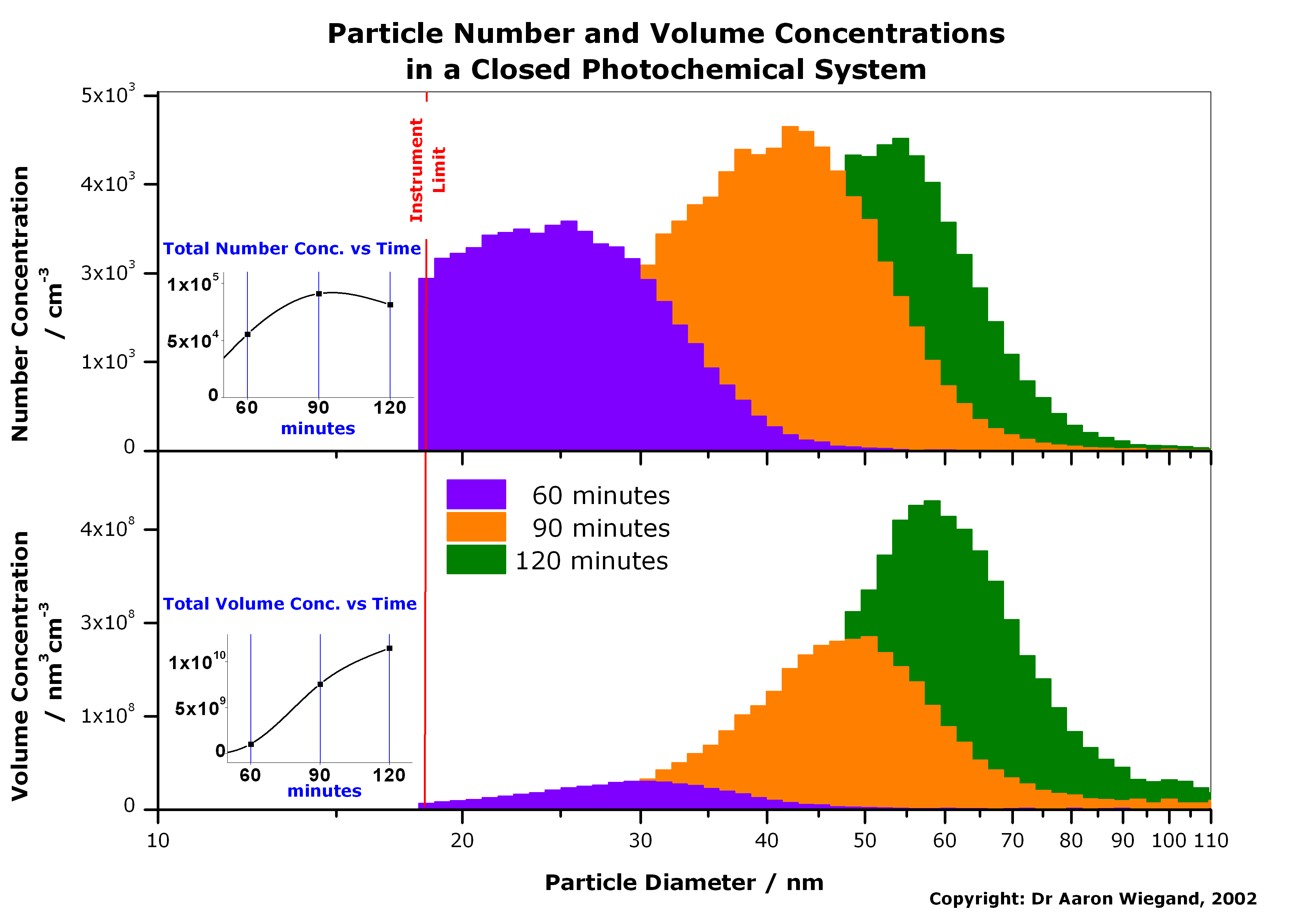
Mit Hilfe von Origins Layerfunktionen können Sie Diagramme mit mehreren Feldern und mehreren Achsen erzeugen.
Mehrere Layer (und die Achsen zwischen den Layern) lassen sich verbinden, so dass die Skalierung eines Layers zu der automatischen Skalierung des verbundenen Layers führt.
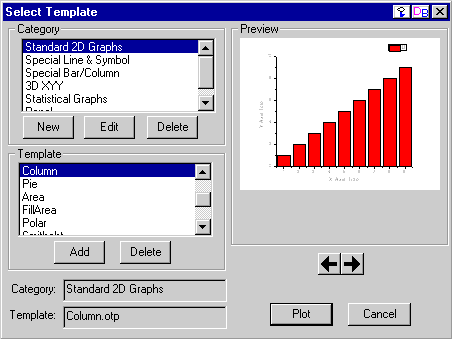
Origins Diagrammvorlagen sparen Zeit!
Es lässt sich eine unbegrenzte Anzahl von benutzerdefinierten Diagrammvorlagen erzeugen. Einmal in Origins Template-Bibliothek abgelegt, können Daten immer wieder mit diesen Templates visualisiert werden.
Layertechnik
Die Darstellung von Signalen mit unterschiedlichen Einheiten (z.B. Druck, Temperatur, Spannung...) in einem Diagramm ist Voraussetzung für den Vergleich der Kurvenformen. Typischerweise hat jedes Diagramm einen eigenen Wertebereich, insofern braucht der Anwender für jede Kurve eine Achse mit der entsprechenden Skalierung. Origin bietet dazu die sog. Layertechnik: Ein Layer besteht aus den dargestellten Daten, den entsprechend skalierten Achsen und den dazu gehörenden Beschriftungen. Im Diagramm können bis zu 150 (!) Layer angeordnet werden - übereinander, nebeneinander, als Gitter...
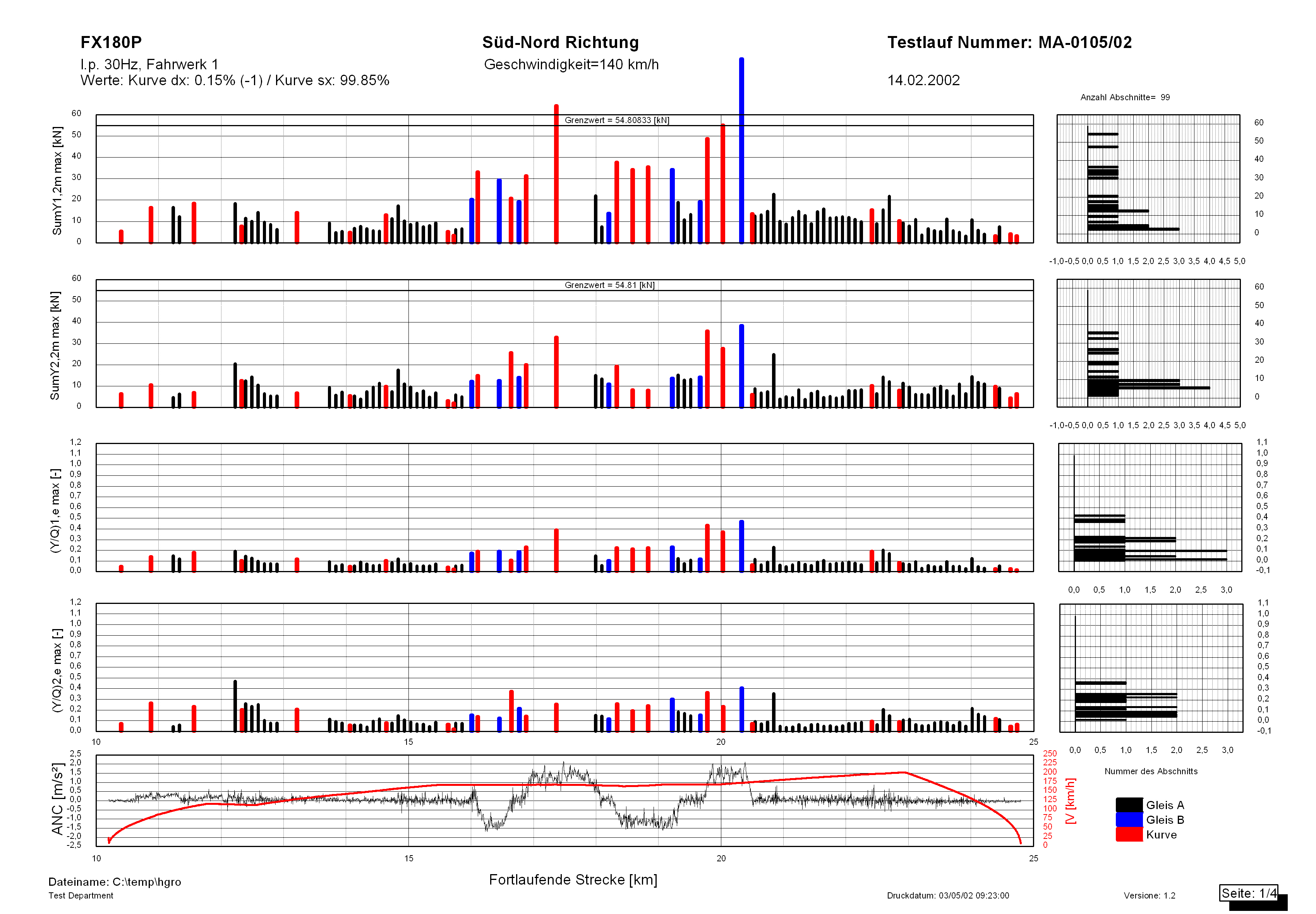
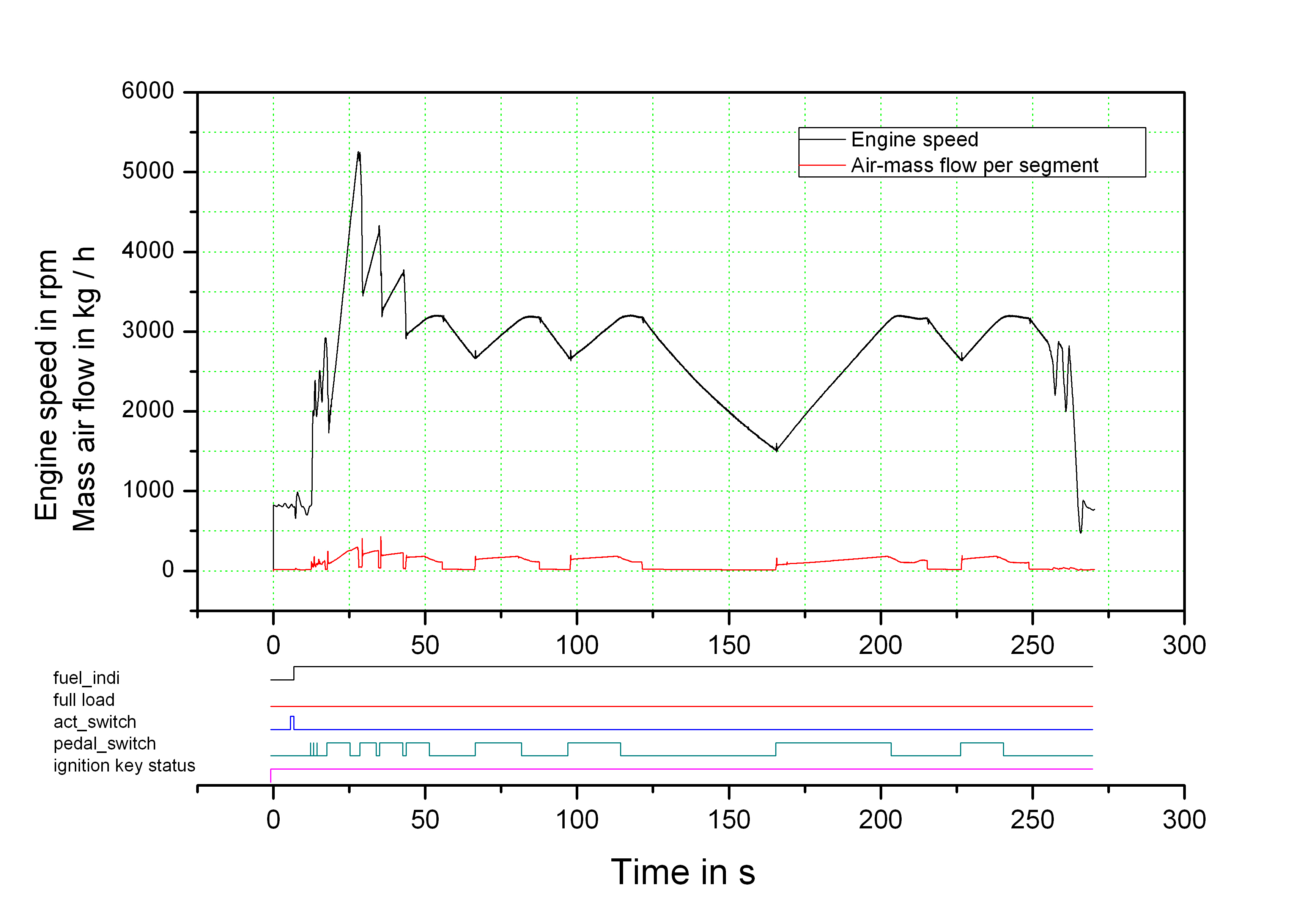
Zur Organisation gibt es den sog. Layermanager, mit dem die Layer auf der Seite angeordnet, Achsen verbunden und die Größen und Abstände festgelegt werden können. So können auch ganz unterschiedliche Grafikarten auf einer Seite kombiniert werden - ähnlich der Vorgehensweise, wenn auf einem Overheadprojektor mehrere Folien übereinandergelegt werden und ein Gesamtbild ergeben, wird auch in Origin jeder Layer individuell formatiert.
Veröffentlichen und Präsentieren
Mit Origins Layoutseite können Sie Ihre Diagramme und Ergebnisse hervorragend publizieren und präsentieren.Mehrere Diagramme, Text und Arbeitsblätter auf einer Layoutseite anordnen; das Layout nach Wunsch verändern und Berichte in Publikationsqualität erstellen - Veröffentlichung und Präsentation wissenschaftlicher Daten war nie einfacher! Die in Origin erzeugten Diagramme und Layoutseiten lassen sich mit einem der 16 eingebauten Grafikexportformate exportieren. Dazu gehören: AI, BMP, CGM, DXF, EMF, EPS, GIF, JPEG, PCX, PNG, TGA, PDF, PSD, TIF, XPM, XWD, WMF.
Diagrammtypen
2D-Diagramme
Das Erstellen von grafischen Darstellungen geht in Origin leicht und schnell. Wählen Sie einfach die gewünschte(n) Datenspalte(n) aus und klicken Sie auf die Schaltfläche eines Diagrammtyps. Um Ihr Diagramm zu verändern, klicken Sie doppelt auf ein Objekt und ein kontextsensitives Dialogfeld erscheint.
Im Folgenden werden alle standardmäßigen 2D-Balken-, Linien-, Kreis- und andere Diagrammtypen in Origin gezeigt. Klicken Sie auf einen Diagrammtyp, um mehr über das Diagramm zu erfahren.
| Linien- und Symboldiagramme |
|
Säulen-/Balkendiagramme |
 Spline Spline |
 Balken Balken |
|
 Gestapelte Säulen Gestapelte Säulen |
||
 Gestapelte Balken Gestapelte Balken |
||
 Vertikale Ankerlinie Vertikale Ankerlinie |
||
 Vergrößern Vergrößern |
|
|
 Y-Fehler Y-Fehler |
|
|
|
XY-Diagramme mit mehreren Feldern |
Weitere Diagramme |
|
 Kreis Kreis |
|
|
 Polar Polar |
||
| Vektordiagramme | Blasen-/Farbdiagramm |
Benutzerdefinierte Vorlagen |
 XY Winkel Betrag XY Winkel Betrag |
 Template-Bibliothek Template-Bibliothek |
|
 XY XY XY XY |
||
|
|


Origins Symbolleiste 2D-Diagramme: Ausklappmenüs bieten zusätzliche 2D-Diagramme.
Die Diagrammkategorien sind (von links nach rechts) Linie, Punkt, Linie + Symbol, Säulen/Balken, Mehrere Kurven, Statistik, Fläche und Spezialisiert. Weiterhin ist die Bibliothek der Diagrammvorlagen über diese Symbolleiste erreichbar.


3D-Diagramme
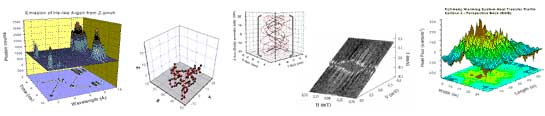
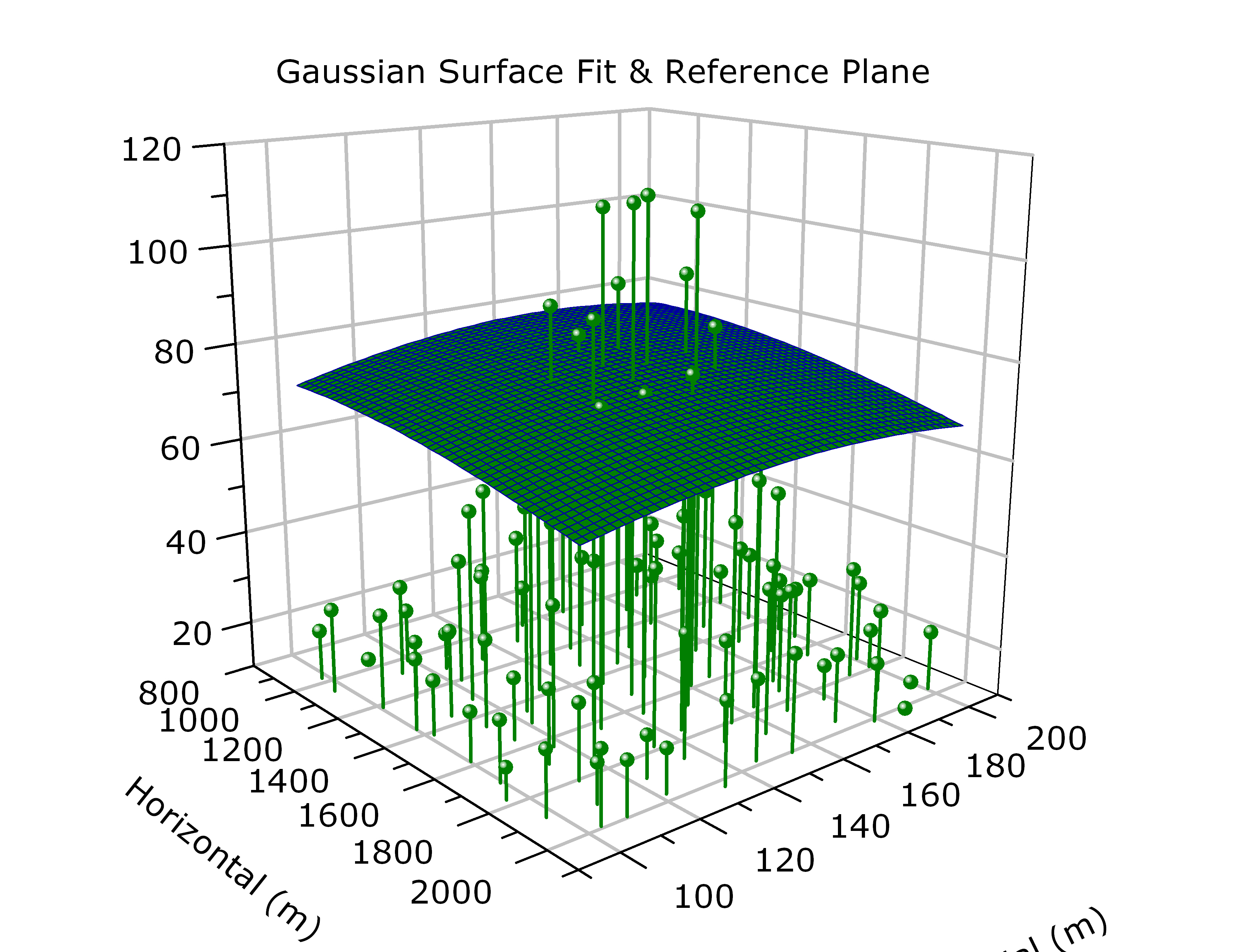
Im Folgenden finden Sie alle in Origin integrierten 3D-XYZ- und 3D-Oberflächendiagrammtypen, zum Beispiel 3D-Punktdiagramme und 3D-Drahtoberflächen.
Klicken Sie auf einen Diagrammtyp:
| 3D-XYZ-Diagramme |
3D-XYY-Diagramme |
3D-Oberflächendiagramme |
|
|
||
|
|
||
| Weitere Diagramme | ||
|
|


* Auch wenn dieses Diagramm ein 2D-Diagramm ist, kann es Histogramme aus 2D-Daten und aus Matrixdaten erzeugen. Das Histogramm ist besonders nützlich, wenn Sie mit Bilddaten arbeiten.
Da 3D-Diagramme aus einem Origin-Arbeitsblatt und 3D-Oberflächendiagramme aus einer Origin-Matrix erstellt werden, ist die Symbolleiste 3D-Diagramme fenstersensitiv, um mehr über das Diagramm zu erfahren.
|
|
Origins Symbolleiste 3D-Diagramme (bei aktivem Arbeitsblatt) |
|
|
Origins Symbolleiste 3D-Diagramme (bei aktiver Matrix) |
Grafische Drehung eines 3D-Diagramms
In Origin können Sie Ihr 3D-Diagramm grafisch drehen. Wenn Sie einmal auf das Diagramm klicken, werden die Bedienelemente für das Verändern der Größe aktiviert. Ein zweites Klicken aktiviert die Drehungsoption. Das Diagramm kann frei oder eingeschränkt durch die X- oder Y-Achse gedreht werden.

Konturdiagramme
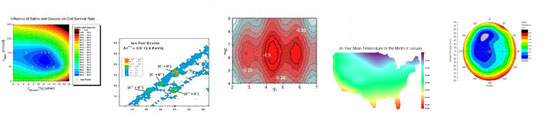
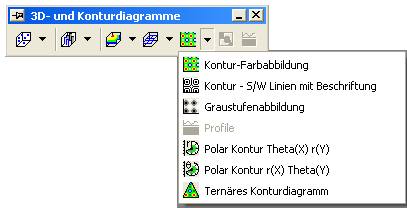
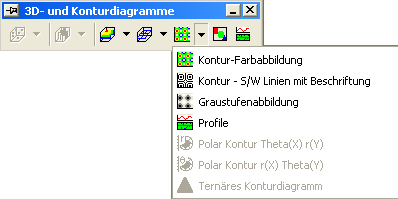
Origin bietet verschiedene Konturdiagramme/Konturdiagrammvorlagen. Um ein Konturdiagramm zu erstellen, genügt ein Klick auf die entsprechende Schaltfläche der Symbolleiste für 3D-Diagramme.
Die Konturdiagramme von Origin bieten die Möglichkeit, den Konturen eine Füllfarbe und/oder ein Füllmuster zuzuweisen, Konturlinien und Konturbeschriftungen darzustellen sowie Konturebenen benutzerdefiniert anzupassen. Ein Farbskalaobjekt kann in das Konturdiagramm eingebunden werden, um als Legende zu dienen. Konturbeschriftungen können mit einem Mausklick auch grafisch an Konturlinien angehängt werden.
Für eine fortgeschrittenere Steuerung können XYZ-Konturdiagramme (erstellt aus XYZ-Arbeitsblattdaten mittels Triangulation) eine benutzerdefinierte Begrenzung um die Daten anwenden.
Im Folgenden sind alle standardmäßigen Konturdiagrammtypen in Origin aufgeführt. Klicken Sie auf einen der Diagrammtypen, um mehr über das ausgewählte Konturdiagramm zu erfahren.


Abgesehen von dem XYZ-Konturdiagramm mittels Triangulation und dem Polarkonturdiagramm, muss eine Matrix ausgewählt sein, um Zugriff auf die Schaltflächen der Konturdiagramme zu erhalten. Die ausgeblendeten Schaltflächen auf der Symbolleiste gelten den 3D-XYY- und 3D-XYZ-Diagrammtypen. Diese Schaltflächen benötigen die Auswahl einer oder mehrerer Y-Spalten oder einer einzelnen Z-Spalte in einem herkömmlichen Origin-Arbeitsblatt.
|
|
Origins Symbolleiste 3D-Diagramme: Konturdiagramme bei aktivem Arbeitsblatt |
|
|
Origins Symbolleiste 3D-Diagramme: Konturdiagramme bei aktiver Matrix |
Bilddiagramme
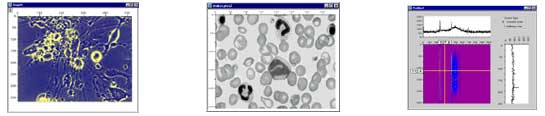
Im Folgenden werden die standardmäßigen Bilddiagramme und Histogramme in Origin gezeigt. Klicken Sie auf einen Diagrammtyp, um mehr über das Diagramm zu erfahren.


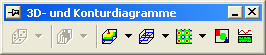
Es muss eine Matrix ausgewählt sein, um auf die Schaltflächen der Bilddiagramme zugreifen zu können. Die ausgeblendeten Schaltflächen auf der Symbolleiste sind für die 3D-XYY- und 3D-XYZ-Diagrammtypen. Diese erfordern die Auswahl einer Z-Spalte in einem Origin-Arbeitsblatt.
Statistikdiagramme
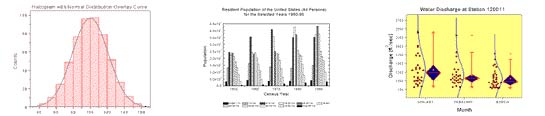
Origin enthält verschiedene statistische Diagramme und Tabellen. Um auf Statistikdiagramme und -tabellen zuzugreifen, bietet Origin ein Menü Zeichnen: Statistikdiagramme und den Zugriff per Mausklick über die Symbolleiste erweiterte 2D-Diagramme.
|
|
Statistikdiagramme auf Origins Symbolleiste 2D-Grafiken |
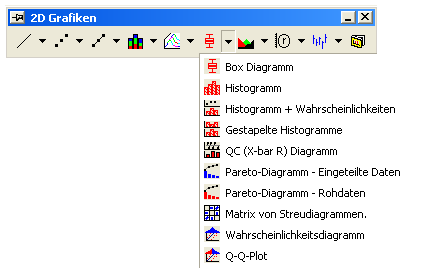
| Statistikdiagramme |
Mit Statistik verwandte Diagramme |


